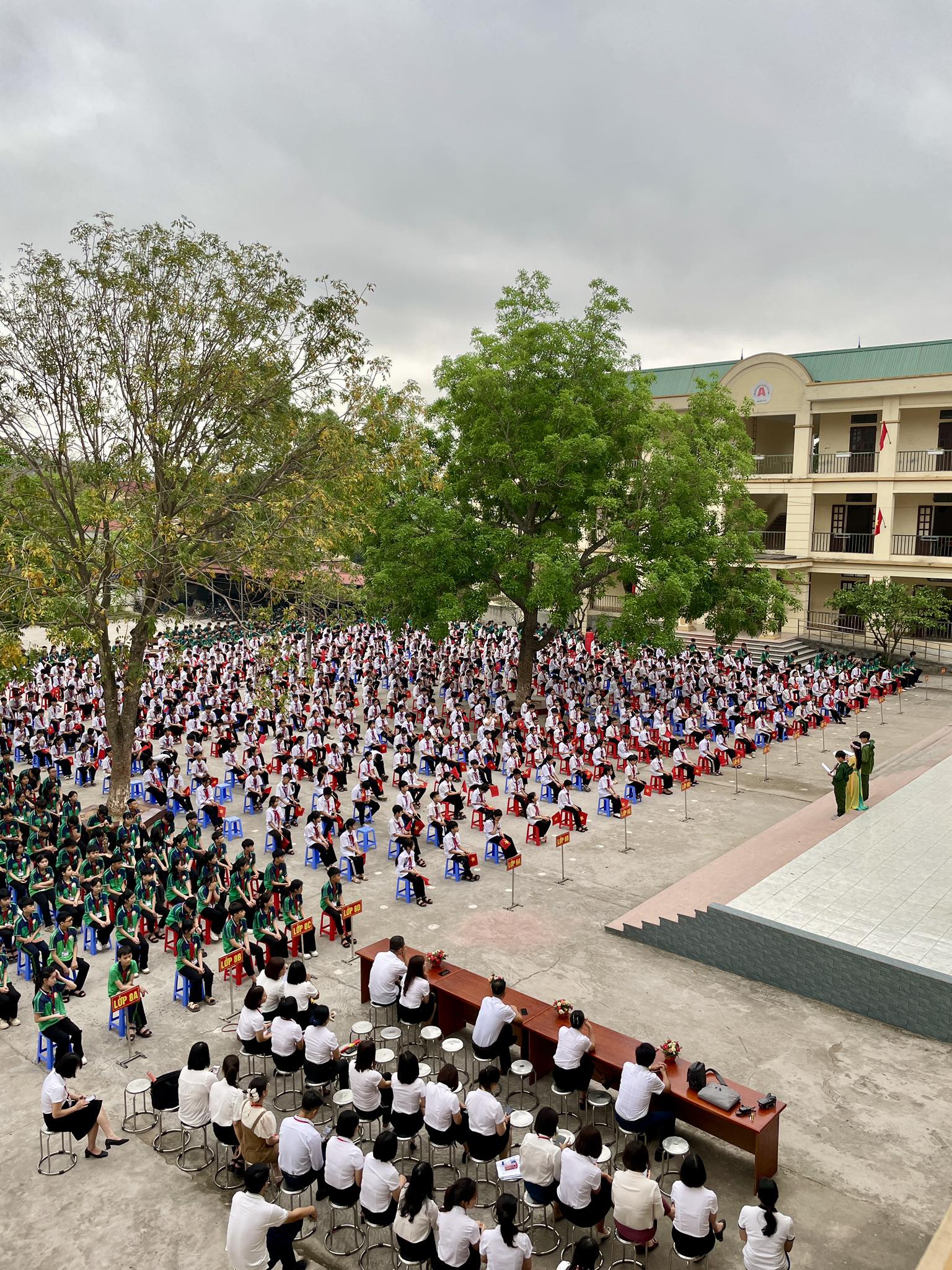
Soạn tin tức, tải ảnh album, duyệt trước khi công khai, phân quyền duyệt và đăng thông điệp công khai (đường dây nóng, chiến dịch hưởng ứng).
Cập nhật: 07/10/2026
Tải PDFGiáo viên soạn Tin tức hoặc tải Ảnh → trạng thái «Chờ duyệt». Người được phân quyền (Lãnh đạo / GV được gán) duyệt → nội dung hiện trên website công khai. Quản trị viên gán quyền duyệt tại Phân quyền duyệt nội dung (tin, ảnh, duyệt đề chung trường, quyền tải lên bài giảng số và quyền quản lý điểm cho mục Kết quả học tập).
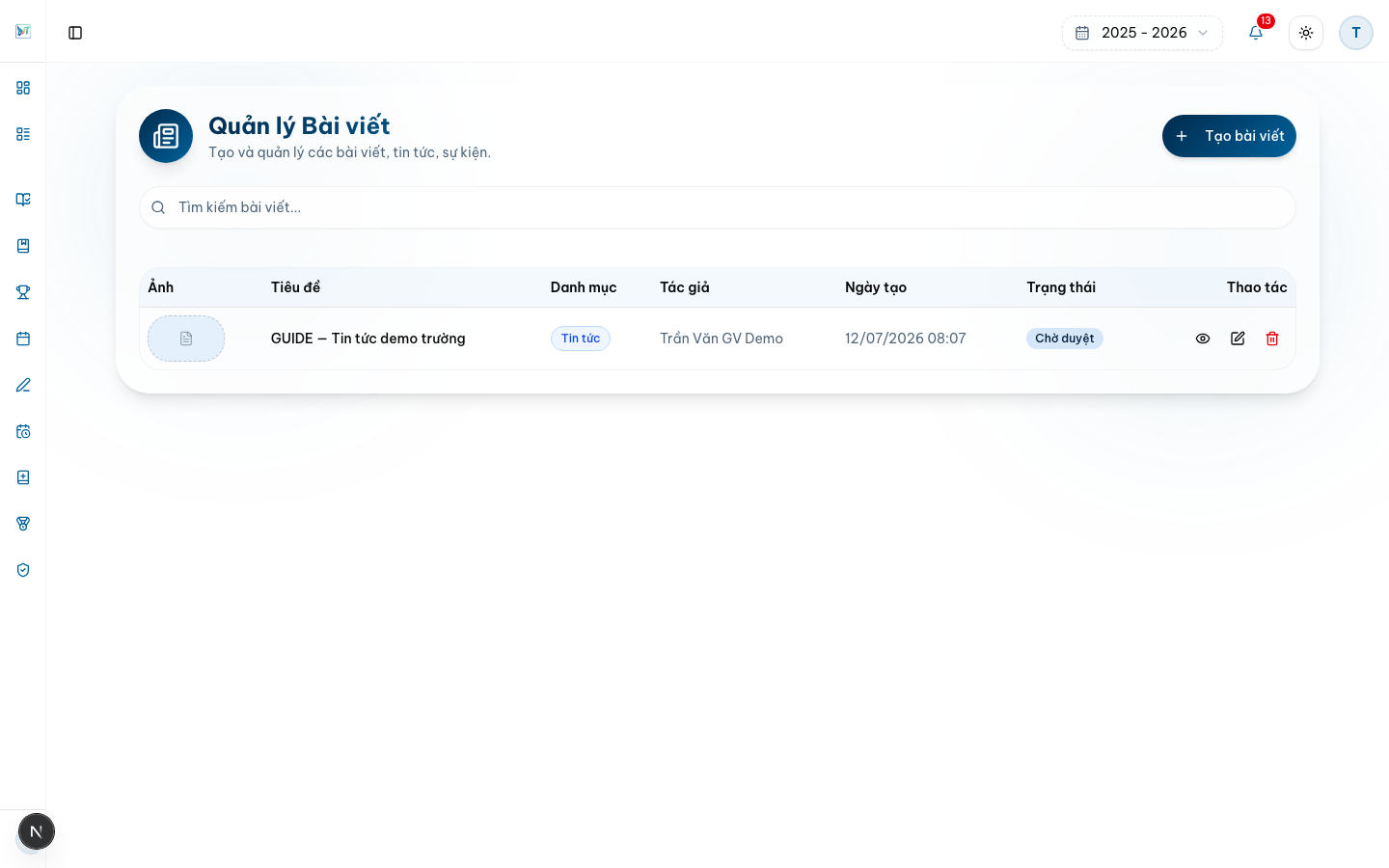
GV thường gửi ở trạng thái «Chờ duyệt»; người có quyền duyệt có thể xuất bản ngay.
«Thêm bài viết» — nhập tiêu đề, tóm tắt, nội dung, danh mục (Tin tức / Sự kiện / Ngoại khóa) và ảnh đại diện.
Lọc «Chờ duyệt», mở bài → Duyệt (hiện công khai) hoặc Từ chối kèm lý do. Bài đã duyệt xuất hiện trên trang Tin tức & sự kiện công khai.
Tab Album: tạo album chính thức theo sự kiện. Tab Ảnh: tải file, gán album và chú thích — ảnh mới ở trạng thái «Chờ duyệt».
Lọc ảnh chờ duyệt, xem trước → Duyệt (hiện album công khai) hoặc Từ chối.
Có thể ghim ảnh nổi bật cho trang chủ (tối đa 8 ảnh).

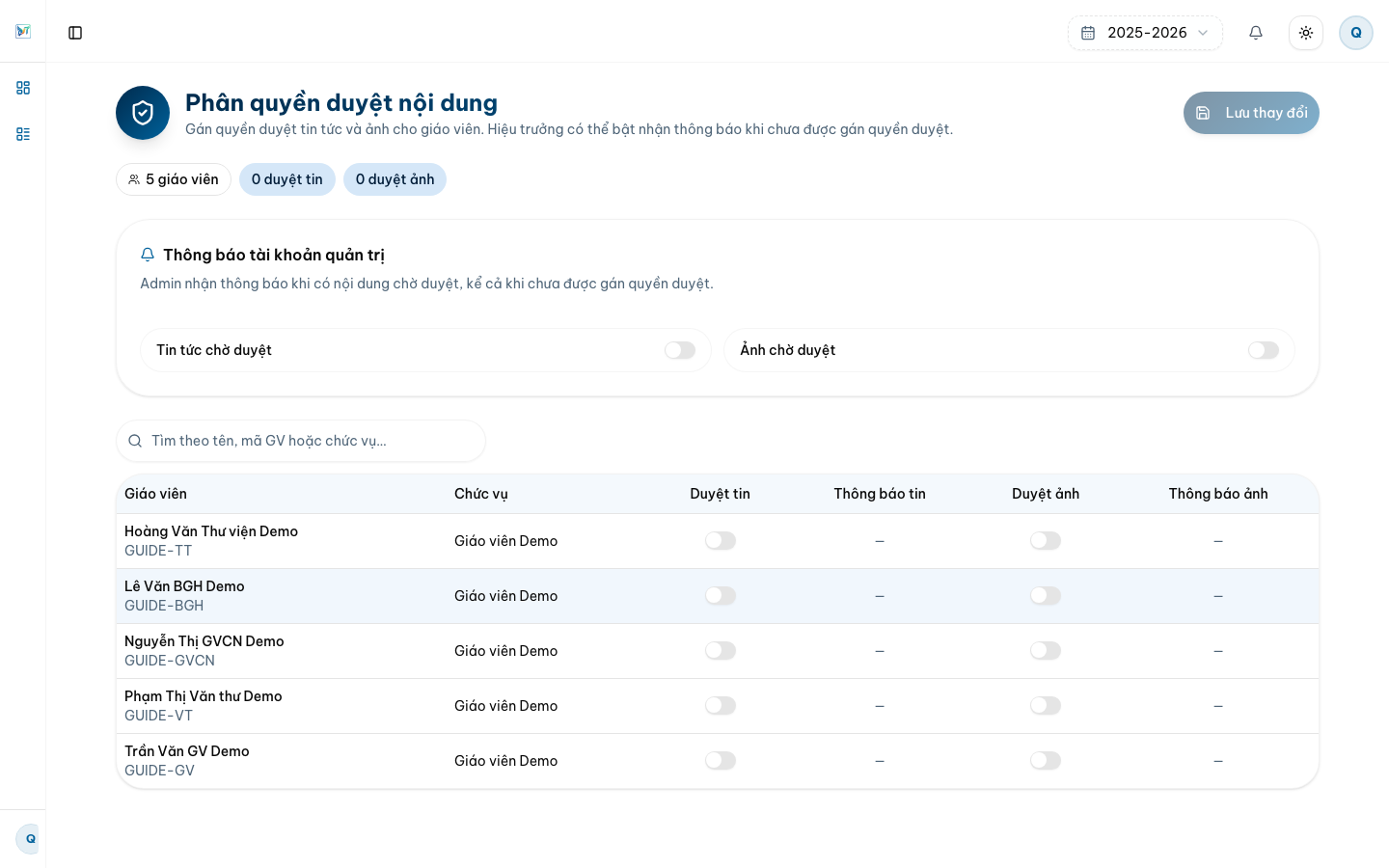
Lãnh đạo hoặc quản trị viên bật «Duyệt tin» / «Duyệt ảnh» / «Duyệt đề» cho từng giáo viên (có thể tìm theo tên hoặc mã GV). «Duyệt đề» cho phép mở tab Duyệt đề trường trong Trộn đề thi. Cột Tải bài giảng số và Quản lý điểm là quyền vận hành, không đi kèm thông báo. Khi được duyệt, thông báo bật sẵn; Lãnh đạo / Quản trị viên có thể bật nhận thông báo riêng khi chưa được gán quyền.
Thông điệp là thông báo ngắn hiển thị trên trang công khai, khác bài Tin tức (bài dài, trôi xuống theo thời gian):
- Công khai — nội dung bắt buộc công khai như đường dây nóng; thường để trống ngày kết thúc để hiện cả năm học. - Chiến dịch hưởng ứng — tuần lễ, tháng hành động; bắt buộc có ngày kết thúc. - Thông điệp chủ đề — thông điệp theo dịp (20/11, an toàn giao thông…).
Chỉ Quản trị viên và Hiệu trưởng thấy mục này. Đăng là hiện ngay, không qua bước duyệt.
«Thêm thông điệp» → chọn loại, nhập tiêu đề (tên gọi của đợt — hiện ở dải đầu trang, thẻ, trang lưu trữ), khẩu hiệu (lời kêu gọi, chữ lớn trên băng rôn) và tóm tắt 1–2 câu. Chọn chủ đề màu và biểu tượng — khung xem trước cho thấy băng rôn đúng như trên trang chủ.
Với loại Công khai: nhập người tiếp nhận, các số điện thoại (cách nhau dấu phẩy) và thời gian tiếp nhận. Với chiến dịch: thêm tối đa 6 hoạt động. Có thể thêm tối đa 2 nút (vd. «Vào Thư viện số» với đường dẫn /library) và tải văn bản gốc PDF (bản đã ký, tối đa 10 MB).
Với chiến dịch và thông điệp chủ đề, có thể thêm ảnh poster (nên dùng ảnh ngang tỉ lệ 16:9, tối đa 10 MB; hệ thống tự thu nhỏ và nén) và bắt buộc nhập mô tả ảnh. Poster hiện thay cho băng rôn chữ ở trang chủ và ở đầu trang chi tiết; người xem bấm vào để xem cỡ lớn. Chữ trong poster nhỏ trên điện thoại nên vẫn nhập đủ tóm tắt và các hoạt động. Loại Công khai không dùng poster.
Bật Đăng lên trang công khai rồi Lưu. Tắt để giữ bản nháp.
Muốn tạm ẩn thì sửa và tắt «Đăng lên trang công khai» — không cần xoá.
- Trang chủ — băng rôn ngay dưới video giới thiệu. - Thư viện số — băng rôn trên trang Thư viện số. - Dải đầu trang — một dòng trên cùng mọi trang; người xem có thể đóng (trừ loại Công khai). - Trong QLTH — chiến dịch / thông điệp chủ đề tự hiện thành thẻ trên Tổng quan (giáo viên) và Cổng học sinh; loại Công khai không hiện ở đây. - Chân trang — khối «Đường dây nóng» trên mọi trang (chỉ loại Công khai).
Thông điệp tự hiện từ ngày bắt đầu và tự ẩn sau ngày kết thúc (làm mới lúc 0 giờ mỗi ngày). Nhiều thông điệp cùng vị trí thì mức ưu tiên cao hơn hiện trước. Thông điệp đã kết thúc vẫn xem được ở trang Thông điệp nhà trường để làm minh chứng.
Sau đợt cao điểm đầu năm, có thể tắt «Trang chủ» của đường dây nóng — khối ở chân trang vẫn hiện trên mọi trang.
Đã làm quen quản lý nội dung website. Xem thêm hướng dẫn quản trị, chức danh và khu vực công khai:
Xem tất cả hướng dẫn7 bước hướng dẫn · Quay lại danh sách